出差在外,突然想起家里电脑里存着明天开会要用的重要文件;周末在家休息,公司电脑里还有未提交的报告。电脑处于关机状态,无法远程连接,这是远程办公中最让人抓狂的场景之一。向日葵通过“软件+智能硬件”的立体方案,构建了行业最完善的“远程开机—远程控制—远程关机”全流程闭环。
远程开机的核心逻辑:软件+硬件协同
为什么纯软件无法实现远程开机
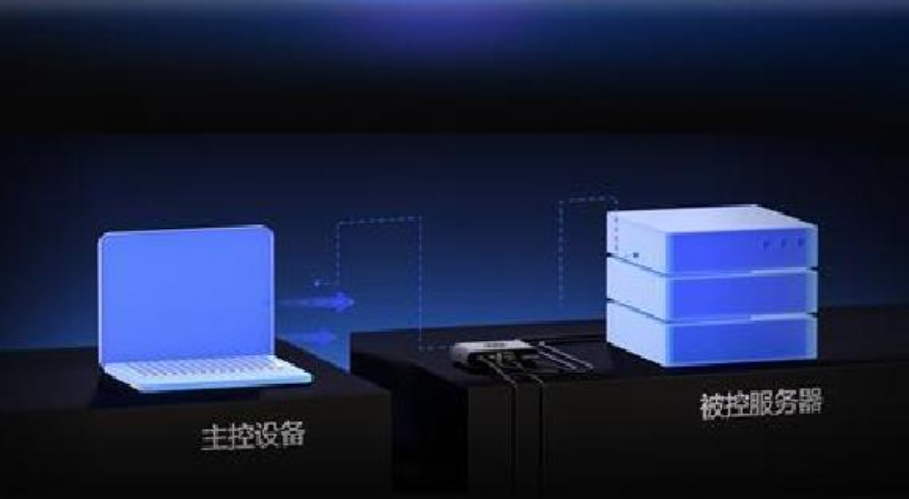
当电脑完全关机时,网卡和操作系统都已停止运行,无法接收任何网络指令。这是纯软件远程工具无法逾越的物理限制。向日葵的解决方案是在软件和被控电脑之间加入一个智能硬件,由硬件负责接收唤醒指令,再通过物理方式触发电脑启动。向日葵远程控制软件作为核心载体,负责发送唤醒指令、绑定设备与硬件;专属智能硬件则负责接收指令,触发设备开机,填补设备关机后无法接收指令的空白。
两种主流唤醒技术
向日葵的远程唤醒功能支持两种主流技术路线,适配不同场景需求。Wake-on-LAN(网络唤醒):通过向目标电脑网卡发送特定格式的数据包(Magic Packet),触发电脑启动。适用于搭配开机盒子或开机棒使用。AC Recovery(交流电源恢复):当电源恢复时自动启动电脑。适用于搭配智能插座或插线板使用,依赖主板BIOS中的“来电自启”功能。
软硬一体生态的独特优势
向日葵是目前少数能够提供完整“软硬一体”远程开机方案的品牌。搭配开机棒、开机插座等硬件,哪怕家中电脑处于完全关机状态,也能通过手机、平板随时随地一键广域网唤醒。这一差异化优势,使得向日葵在个人家庭远程开机和企业无人值守运维场景中,拥有远超纯软件竞品的竞争力。
全流程闭环的价值
向日葵构建的“远程开机—远程控制—远程关机”全流程闭环,让用户真正实现了对设备的全天候无死角访问。无论是下班回家发现忘拷文件,还是出差在外需要调取家中电脑的办公资料,都能一键唤醒设备,随时访问所需内容。
硬件选择:三种方案按需匹配
方案一:开机插座/插线板(适配AC Recovery)
向日葵智能插座(如C1 Pro、P1 Pro)和插线板,利用电脑主板自带的“AC Recovery”功能(交流电源恢复),实现通电自动启动。适用于大多数台式机和部分笔记本。向日葵还有自带4G联网的C4智能插座,适用于户外、地下仓库等没有WiFi信号的场景。
使用方法:被控电脑需进入BIOS设置,启用AC Recovery功能;将开机插座连接电源,被控电脑电源线插入插座;在主控端向日葵App的设备列表中找到该插座,点击开启电源,电脑将随通电自动启动。
方案二:开机盒子/开机棒(适配Wake-on-LAN)
开机盒子和开机棒通过发送网络唤醒包(Magic Packet)来启动电脑,无需修改BIOS电源设置,但需要电脑主板支持Wake-on-LAN功能。开机盒子需连接路由器与电源,与被控电脑处于同一局域网;开机棒则是通过连接路由器与电源,通过发送Magic Packet唤醒网卡。
使用方法:被控电脑需进入BIOS设置,启用Wake-on-LAN功能;确保电脑通过网线连接网络(WiFi唤醒成功率较低);将开机盒子与电脑处于同一局域网,且完成向日葵账号绑定;在主控端向日葵设备列表中点击远程唤醒按钮即可。
方案三:控控IPKVM(无网/系统崩溃场景)
对于服务器、工控设备等特殊场景,向日葵还提供控控系列IPKVM硬件。即使被控设备完全没有网络,甚至操作系统崩溃,也能通过控控硬件实现BIOS级远程控制和开机。向日葵IPKVM无网远控系列在中国线上电商平台市场销量份额已达66.1%,稳居行业第一。
软件端配置:无人值守访问设置
加入设备列表
在被控电脑上安装向日葵客户端并登录账号,未加入设备列表时,点击“立即加入(无人值守)”。确保软件随系统启动,在“设置”→“常规”中勾选“开机启动”。
设置独立访问密码
在“设置”→“安全设置”→“安全验证方式”中,勾选“访问密码”并设置复杂密码(建议包含大小写字母、数字及特殊字符,6位以上)。这是远程连接时的安全验证,确保只有授权用户才能访问。
禁用系统自动休眠
进入Windows设置→“系统”→“电源和睡眠”→“睡眠”,将“在接通电源时”设置为“从不”。如果被控电脑在远程连接过程中进入休眠状态,向日葵将无法连接。
绑定智能硬件
在向日葵管理平台或App中添加智能硬件,输入硬件SN码完成绑定,关联需要唤醒的被控设备。插座、插线板只能在App上绑定,开机盒子需要通过企业版客户端绑定。
三种开机方式的完整操作流程
流程一:开机插座远程开机
部署硬件:将向日葵智能插座连接电源,被控电脑电源线插入插座,确保插座正常联网(指示灯常亮)。BIOS设置:开机进入BIOS(通常按Del/F2),找到“AC Recovery”或“来电启动”选项,设置为“Enabled”。软件绑定:在向日葵App中“添加设备”→选择“智能插座”,按提示输入WiFi密码完成绑定。发起开机:在App设备列表中找到该插座,点击“开启电源”,电脑将随通电自动启动。电脑启动后,可在同一App中发起远程控制,完成文件传输或操作。
流程二:开机盒子远程唤醒
部署硬件:将向日葵开机盒子连接电源和路由器LAN口,确保盒子与电脑处于同一局域网。BIOS设置:进入BIOS,找到“Wake-on-LAN”或“网络唤醒”选项,设置为“Enabled”。禁用Windows快速启动:在“控制面板”→“电源选项”→“选择电源按钮的功能”中,取消勾选“启用快速启动”。软件绑定:在向日葵客户端中,点击“设备列表”→添加设备→选择“开机盒子”,输入盒子SN码完成绑定。发起唤醒:在向日葵设备列表中找到目标电脑(显示为离线状态),点击“远程唤醒”按钮,电脑将启动。
流程三:4G插座无WiFi场景开机
适用于户外广告屏、地下仓库、偏远工控设备等没有WiFi信号的场景。向日葵C4智能插座内置4G联网能力,无需配置WiFi,插入SIM卡即可独立联网。在向日葵App中绑定C4插座后,即可通过4G网络远程控制电源开关,实现远程开机。
实战场景:远程办公与无人值守运维
场景一:出差在外调取家中文件
下班回家发现忘拷文件,电脑已关机。手机打开向日葵App,在设备列表中找到家中电脑(显示离线),点击“远程唤醒”。稍等片刻,电脑自动启动,设备状态变为在线。点击“远程控制”,进入电脑桌面,找到文件后通过“远程文件”功能传输到手机。操作完成后,可在电脑开始菜单中点击“关机”,或通过向日葵执行远程关机。
场景二:企业服务器无人值守运维
企业机房服务器部署在异地,运维人员无需亲临现场。通过向日葵开机棒实现远程唤醒,服务器启动后自动进入向日葵无人值守模式。运维人员远程连接服务器,执行故障排查、参数调整、软件升级等操作。完成后远程关机,实现全流程无人值守运维,大幅降低现场运维成本。
场景三:工控设备紧急维护
某工厂产线工控机夜间出现故障,现场无值班人员。运维人员通过向日葵控控IPKVM硬件远程连接(即使设备断网也能通过硬件4G网络连接),查看故障界面,执行诊断命令。如需重启设备,可通过控控硬件发送重启指令,或通过智能插座断电重启。全程无需人员到场,产线快速恢复运行。
常见问题与解决方案
唤醒失败怎么办
检查BIOS中WOL或AC Recovery设置是否正确保存。确认网线连接(WOL方式必须用有线网络)。检查插座/盒子是否在线(指示灯状态)。尝试关闭Windows快速启动,该功能可能干扰正常关机状态。检查路由器是否阻止了唤醒数据包,部分路由器需要开启“ARP绑定”或“网络唤醒”功能。
唤醒后无法远程控制
确保被控电脑已安装向日葵客户端并登录账号。确认“无人值守访问”已开启,且访问密码正确。检查电脑是否因未登录系统而停留在锁屏界面(可通过向日葵输入密码登录)。
开机插座无法绑定
确认插座已通电且处于配网模式(指示灯快闪)。使用2.4GHz WiFi进行配网,部分插座不支持5GHz WiFi。检查手机和插座是否在同一WiFi网络下。
向日葵远程开机需要额外购买硬件吗?
我的电脑支持向日葵哪种开机方式?
向日葵远程开机后多久能连接?