如今手机已经成为我们随身携带的设备,很多人希望能用手机远程控制电脑,比如外出时查看电脑文件、处理紧急工作、远程协助家人调试电脑。向日葵远程支持手机(安卓、iOS)控制电脑,操作简单、无需专业知识,但很多新手朋友不知道具体步骤,甚至会出现连接失败、无法操作等问题。

向日葵远程手机控制电脑前期准备
设备与软件准备
首先确认设备兼容性:手机端支持安卓9.0及以上、iOS 12.0及以上系统,电脑端支持Windows 7及以上、macOS 10.15及以上、Linux主流发行版。然后下载对应版本的向日葵远程:手机端在应用商店搜索「向日葵远程控制」下载安装,电脑端在向日葵官网下载安装包,完成安装后,在两端分别注册并登录同一向日葵账号(建议用手机号注册,方便绑定和登录)。注意:电脑端和手机端必须登录同一账号,否则无法实现远程连接。
网络与权限准备
网络方面,电脑端尽量连接有线网络,保证网络稳定;手机端可连接WiFi或5G网络,避免使用信号差的4G网络,防止连接卡顿、中断。权限方面,电脑端安装向日葵后,需授予管理员权限(Windows系统)、屏幕录制权限(macOS系统),否则无法正常远程控制;手机端安装后,需授予悬浮窗、无障碍、文件访问等权限,确保操作流畅。此外,电脑端关闭休眠、锁屏功能,避免远程过程中电脑锁屏导致无法操作。
账号与设备绑定
登录同一账号后,需要将电脑设备绑定至手机端,方便后续快速连接。电脑端打开向日葵远程,在首页可看到设备的「识别码」和「验证码」,同时确认账号已登录,设备状态显示「在线」。手机端打开向日葵远程,进入「我的设备」页面,点击右上角「添加设备」,输入电脑端的识别码,点击「添加」,即可将电脑绑定至手机端。绑定后,手机端可直接看到电脑设备的在线状态,无需每次输入识别码,方便快速连接。
向日葵远程手机控制电脑分步操作(安卓+iOS通用)
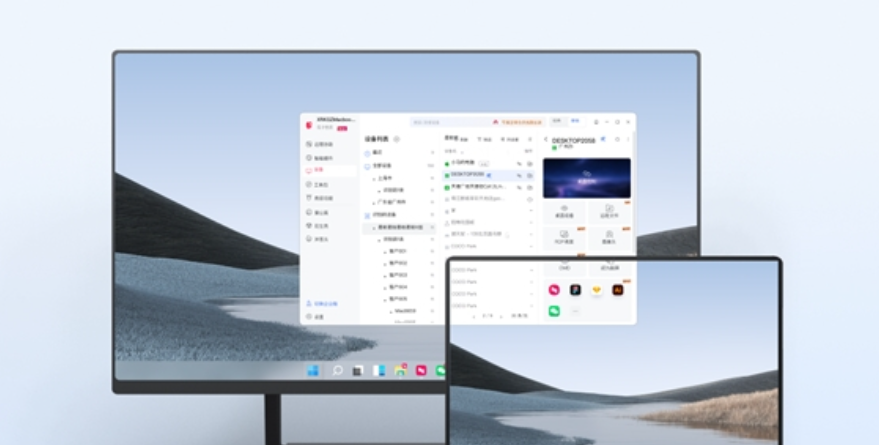
第一步:建立远程连接
手机端打开向日葵远程,进入「我的设备」页面,找到已绑定的电脑设备,确认设备状态为「在线」。点击电脑设备名称,进入连接页面,选择「远程控制」模式(默认模式),若电脑端开启了无人值守,会直接建立连接;若未开启无人值守,电脑端会弹出连接请求,点击「允许」后即可建立连接。连接成功后,手机屏幕会显示电脑桌面,此时即可开始远程操作。
第二步:熟悉手机端操作界面
连接成功后,手机端界面分为三个部分:顶部为功能栏,中间为电脑桌面显示区,底部为操作栏。顶部功能栏包括:画质调节、声音控制、旋转屏幕、断开连接等功能;底部操作栏包括:鼠标左键、鼠标右键、键盘、手势操作、文件传输等功能。新手可先熟悉这些功能的位置,方便后续操作。其中,手势操作是手机控制电脑的核心,掌握后可大幅提升操作效率。
第三步:手机端核心操作技巧
鼠标操作:点击手机屏幕对应位置,即可实现电脑鼠标左键点击;长按屏幕,实现鼠标右键点击;双指捏合,实现电脑鼠标滚轮缩放;滑动屏幕,实现鼠标移动。键盘操作:点击底部操作栏的「键盘」按钮,弹出手机虚拟键盘,可直接输入文字、快捷键(如Ctrl+C、Ctrl+V),支持中英文切换,满足文档编辑、指令输入需求。文件传输:点击顶部功能栏的「文件」按钮,可在手机和电脑之间双向传输文件,选择文件后点击「发送」,即可快速传输,操作和手机传文件一样简单。
第四步:常用场景操作演示
场景1:查看电脑文件。连接成功后,滑动屏幕找到电脑中的文件管理器,点击打开即可查看电脑中的文档、图片、视频等文件,可点击文件进行预览,也可通过文件传输功能将电脑文件保存至手机,方便外出查看。场景2:处理紧急工作。打开电脑中的办公软件(如Word、Excel),通过手机虚拟键盘输入文字、编辑内容,修改完成后保存,无需携带电脑即可处理紧急工作。场景3:远程协助家人。连接家人的电脑后,可直接操作电脑,帮家人调试软件、安装程序、解决电脑故障,无需上门,省时省力。
第五步:断开远程连接
操作完成后,需及时断开远程连接,保护设备安全。点击手机端顶部功能栏的「断开」按钮,即可关闭远程连接。若忘记断开,电脑端会在10分钟无操作后自动断开连接;也可在电脑端点击向日葵远程中的「断开连接」,手动关闭连接。断开连接后,手机端无法再操作电脑,确保设备安全。
安卓与iOS手机操作差异补充
安卓手机专属操作
安卓手机支持更多便捷操作,比如:开启「悬浮球」功能,可快速调用鼠标、键盘、文件传输等功能,无需返回底部操作栏;支持「手势快捷操作」,比如滑动屏幕边缘调出键盘,双击屏幕实现鼠标左键双击;支持外接键盘和鼠标,通过OTG转接线连接外接设备,操作体验和电脑一致。此外,安卓手机可开启「后台运行」,即使关闭向日葵APP,远程连接也不会中断,适合长时间远程操作。
iOS手机专属操作
iOS手机受系统限制,部分操作略有差异:不支持悬浮球功能,需通过底部操作栏调用各项功能;不支持外接鼠标,仅支持虚拟鼠标和手势操作;关闭APP后台后,远程连接会自动断开,需保持APP在前台运行。但iOS手机的优势在于操作流畅、稳定性高,适合轻度远程操作(如查看文件、简单编辑)。此外,iOS手机支持「屏幕共享」功能,可将电脑桌面共享给他人,适合远程演示、线上培训场景。
向日葵远程手机控制电脑常见问题解决

连接失败:手机无法连接电脑
手机无法连接电脑,主要有4个常见原因。第一,两端未登录同一账号,需检查手机和电脑的向日葵账号,确保登录一致,若不一致,退出后重新登录同一账号。第二,电脑端未授予足够权限,Windows系统需授予管理员权限,macOS系统需开启屏幕录制、辅助功能权限,重新授予权限后重启向日葵。第三,网络问题,电脑端网络断开、手机端信号差,可检查电脑网络,重启路由器,手机切换至5G或WiFi。第四,电脑端设备离线,需确认电脑开机、向日葵正常运行,若电脑休眠,可通过向日葵开机棒远程开机后再连接。
操作卡顿:手机控制电脑延迟高
操作卡顿、延迟高,主要影响使用体验,多与网络和画质设置相关。首先,优化网络环境,手机切换至5G或稳定的WiFi,电脑端用有线网络,避免跨运营商网络。其次,降低画质设置,手机端点击顶部功能栏的「画质」,选择「流畅」或「标清」,关闭「真彩模式」,减少带宽占用,提升操作流畅度。最后,关闭电脑端后台无用程序,减少电脑资源占用,避免因电脑卡顿导致手机操作延迟。
无法操作:鼠标键盘无响应
连接成功后,鼠标键盘无响应,多是权限或设置问题。第一,电脑端未开启「允许远程控制」功能,打开电脑端向日葵,进入「设置」,勾选「允许远程控制」,重启远程连接。第二,手机端未授予无障碍权限,进入手机系统设置,找到向日葵远程,开启无障碍权限,重新打开APP。第三,电脑端锁屏或休眠,需在电脑端关闭锁屏、休眠功能,设置为「永不休眠」,确保远程过程中电脑保持清醒状态。若以上方法无效,重启两端向日葵或设备,即可恢复正常。
文件传输失败:手机与电脑无法互传文件
文件传输失败,主要原因是权限或文件问题。第一,手机端未授予文件访问权限,进入手机系统设置,允许向日葵访问手机文件,重新尝试传输。第二,文件体积过大,免费版向日葵远程支持单次传输2GB以内文件,超过2GB需压缩后传输,或升级至企业版。第三,文件格式受限,部分特殊格式(如加密文件、系统文件)无法传输,可转换格式后再尝试。此外,检查网络连接,网络波动也会导致文件传输失败,重新建立连接后再传输即可。
向日葵远程手机控制电脑实用技巧
设置无人值守,实现随时连接
若经常用手机控制电脑,建议在电脑端开启无人值守功能,无需每次连接都手动确认。打开电脑端向日葵,进入「无人值守」设置,开启「无人值守访问」,设置访问密码,勾选「开机自启」和「后台运行」。设置完成后,手机端可随时连接电脑,即使电脑旁无人,也能实现远程控制,适合外出时处理紧急工作、远程运维设备。
自定义操作界面,提升效率
手机端可自定义操作界面,根据使用习惯调整功能位置。安卓手机打开向日葵APP,进入「设置」,选择「操作界面设置」,可调整底部操作栏的功能顺序,添加常用功能(如文件传输、快捷键),删除不常用功能;还可开启「手势快捷操作」,设置自定义手势(如三指滑动切换桌面),提升操作效率。iOS手机可通过「设置」调整画质、声音等参数,优化操作体验。
利用快捷键,简化操作
手机端支持电脑快捷键操作,可大幅简化操作步骤。点击底部操作栏的「键盘」,长按「Ctrl」「Alt」「Shift」等按键,即可组合使用快捷键,比如Ctrl+C(复制)、Ctrl+V(粘贴)、Ctrl+Alt+Del(任务管理器)等。此外,可在手机端设置「常用快捷键」,将高频使用的快捷键保存,点击即可调用,无需手动输入,适合频繁使用快捷键的场景(如编程、文档编辑)。
多设备切换,高效管理
若需要用手机控制多台电脑,可在手机端绑定所有电脑设备,实现快速切换。进入手机端「我的设备」页面,可看到所有绑定的电脑,点击不同电脑即可切换远程连接,无需重复登录或输入识别码。同时,可将电脑设备分组(如「办公电脑」「家用电脑」),方便快速查找,适合IT运维人员、多设备管理用户。
向日葵远程手机控制电脑,需要电脑开机吗?
向日葵iOS手机能完全控制电脑吗?
向日葵手机控制电脑时,电脑屏幕会显示操作吗?