远程办公已经成为现代职场的新常态。但不同的岗位,远程办公的痛点完全不同——财务人员担心数据安全,设计师纠结色彩偏差,运维人员发愁内网访问。向日葵远程控制正是通过针对不同场景的专项优化,逐一击破了这些行业性难题。
财务场景:数据不落地,安全与合规并重
财务人员的年终困局
年末验收季是企业一年中最繁忙的时候,尤其对于财务等岗位来说,面临的不仅仅是“更多”的工作,而是“更复杂”、“更关键”、“更集中”且“并行发生”的工作。面对年末结账、报表、审计等高压工作,向日葵远程控制方案的引入可以打破地域限制,保障业务连续。财务人员在家、出差或在客户现场时,能像坐在办公室一样,安全访问并操作办公室电脑上的财务系统(如用友、金蝶、SAP等),处理凭证录入、报表生成、审核审批等全套工作。
数据不落地,规避传输风险
相较于通过邮件、U盘传递敏感财务文件,向日葵远程控制软件允许会计师直接在客户或公司的系统内工作,数据不落地,避免了文件在传输过程中泄露、丢失或产生版本冲突的风险。财务经理、会计、审计人员可以远程协同操作同一套系统或数据,实时沟通处理问题,无需等待文件来回传递,能显著加快月末、季末及年末的财务报告速度。
IT支持秒级响应
年末也是财务软件、系统故障的高发期。IT部门通过向日葵可以秒级响应,远程解决财务人员的电脑或软件问题,无需跑到财务办公室,为财务人员节省下宝贵的每一分钟。对于大型企业或集团,向日葵企业版方案能承载高并发远程控制,并提供了企业全球节点服务,保障国内外分支机构和出差人员都能获得稳定的远程访问体验。
精细化权限管理
IT管理员可以为不同财务岗位的员工设置精细化的操作权限,例如限制财务人员仅能查看桌面但不能传输文件,或禁止某些岗位在远程状态下使用剪贴板和本地打印功能,从而从源头杜绝数据泄露风险。很多企业的财务工作是在专用的电脑上进行的,向日葵方案搭载“进程守护”和“无痕运行”功能,可以确保安装在财务服务器或关键办公电脑上的客户端不会意外退出。结合向日葵第一方出品的智能插座等硬件,即便设备死机,也能实现远程电源重启,确保随时可连。
设计场景:高保真色彩让远程剪片如临其境

远程剪辑的偏色与掉帧痛点
对于设计师和剪辑师而言,普通的远程控制往往意味着严重的色彩偏差和拖影。此前很多设计师的体验是,远程打开Photoshop或视频剪辑软件,颜色完全不对,根本没法调色。为了解决这一核心痛点,2026年向日葵远程控制已迭代至最新版本(v8.5.0),新增“高保真色彩”模式,专门针对视频剪辑、设计等高精度场景优化。
高保真色彩模式实测数据
远程剪辑的核心痛点在于数据传输与渲染的平衡。向日葵远程控制采用高效压缩算法传输画面,但默认设置偏向“速度优先”。在2026年向日葵最新版本上实际测试:关闭高保真模式时,4K 60fps测试素材在100Mbps网络下平均帧率仅28fps,ΔE色彩偏差值高达12.3,肉眼明显偏色。开启高保真色彩模式后,帧率稳定在57fps,ΔE值降至1.8,几乎与本地无异。高保真色彩模式原理结合10-bit色深、HDR-like色彩空间保留和GPU硬件加速解码,牺牲少量带宽换取极致色彩准确度和流畅度。
配置方法详解
开启高保真色彩模式的配置路径非常清晰。首先,确认主机端和客户端都更新到向日葵远程控制2026最新版本(v8.5.0),主机端推荐6核以上CPU、独立显卡和100Mbps以上稳定网络,客户端推荐支持10-bit显示器的设备。在主机端右键托盘图标进入“高级设置”,进入“图像传输”勾选“启用高保真色彩模式”,将“色彩深度”调整为“10-bit真彩(高保真)”,开启GPU硬件加速解码(支持NVIDIA NVENC/AMD AMF),并将“压缩级别”调至“低压缩(高品质)”。
素材闪传与全球节点服务
在文件传输方面,向日葵的「文件闪传」功能同样令人惊喜。设计师可以直接在设备间拖拽文件,几百兆的PSD或AI源文件几秒钟即可传输完成,无需网盘中转、无需压缩打包,不受格式限制,也不用担心中途断线。对于经常需要跨国沟通、海外出差的设计团队来说,向日葵全球会员可优先使用贝锐全球优质服务器,实现跨境远程的低延迟与高画质,无论身在东京、纽约还是巴黎,都能流畅访问国内电脑,编辑、导出文件无障碍,真正实现“全球远控如本地操作”。
运维场景:TCP端口映射与超级桌面
无需公网IP,打通内网服务
对于IT运维人员来说,最大的痛点莫过于在没有公网IP的情况下,无法访问内网的各种服务和端口。向日葵16.2版本上线的「端口映射」功能,不需要公网IP,不需要折腾路由,不需要额外再开一堆工具,就能支持TCP协议的远程映射。简单来说,被控设备上的内网端口,可以映射成你本机的一个端口,并用本机IP访问。一台主机即可覆盖其局域网内所有主机,这对于使用向日葵进行IT运维工作的小伙伴来说尤其实用。
超级桌面:跨系统应用无缝融合
向日葵16的招牌功能「超级桌面」在2026年适配了Mac端。这一功能不再是简单的屏幕投影,而是将受控设备上的应用直接“搬”到主控电脑桌面上,实现两台设备应用并行运行,切换无感知,操作如本地般流畅。用户可在Mac上一边写文档,一边开着Windows的专业软件,不用拷文件、不用同步环境、不用纠结“我这台电脑能不能装”。超级桌面与端口映射功能组合使用,还能进一步帮助实现跨系统的调试和运维。
AI智能审计与云录像
向日葵的工具包模块正式上线了AI智能审计和云录像存储两项功能,这两项原本为企业端准备的功能已下放至个人版客户端。AI智能审计能够自动记录与分析会话中的关键操作,并生成清晰的审计报告,轻松回溯全程,显著提升操作的可控性与安全感。云录像存储则支持实时录制远程控制全过程,将操作画面完整存储至云端,支持随时查看与下载。
设备接管:被控状态一目了然
设备接管功能让用户可以在设备列表看到自己设备的情况,账号下所有设备的被控状态一目了然,帮助快速且精准定位需要管理的设备。当遇到自己不知情的远控时,可一键完成远控的“中断+接管+拉黑”,保障远控安全。
企业级部署与混合办公

小时级部署,对接现有架构
向日葵企业办公解决方案最大的亮点在于其“轻量化”与“自动化”的部署逻辑。通过向日葵管理平台,管理员仅需三步即可完成体系搭建:创建组织架构、定制专属安装包、批量下发安装。该方案深度适配企业微信、钉钉、飞书等主流IM工具,支持扫码一键登录和组织架构同步,实现“分钟级”的员工账号体系搭建。
权限管理与全球节点
管理层可以在后台根据员工角色(如财务、研发、销售)精细化的授予不同的远控权限。例如,可以限制财务人员仅能查看桌面但不能传输文件,或者禁止某些岗位在远程状态下使用剪贴板和本地打印功能,从源头杜绝数据泄露风险。向日葵提供的全球节点服务,专门针对高并发和跨境远控场景进行了优化,通过在全球部署的转发集群,能够智能优选最佳节点,即使在复杂的国际网络环境下,也能保障低延迟、高画质的远程操作体验。
远程开机的软硬一体方案
假期远程办公最大的痛点往往不是软件连接不上,而是办公室的电脑根本就没开机。针对这一高频痛点,向日葵提出了“软硬结合”的闭环解决方案。除了在办公电脑部署客户端软件外,企业可以搭配部署向日葵智能开机硬件,如开机插座或开机盒子。员工无论身处何地,只需通过手机或电脑客户端,即可远程唤醒办公室处于关机状态的工位电脑;甚至在遇到系统蓝屏、卡顿等极端情况时,也能通过硬件实现物理级别的重启,确保远程操作的全流程畅通。
全平台覆盖与无人值守
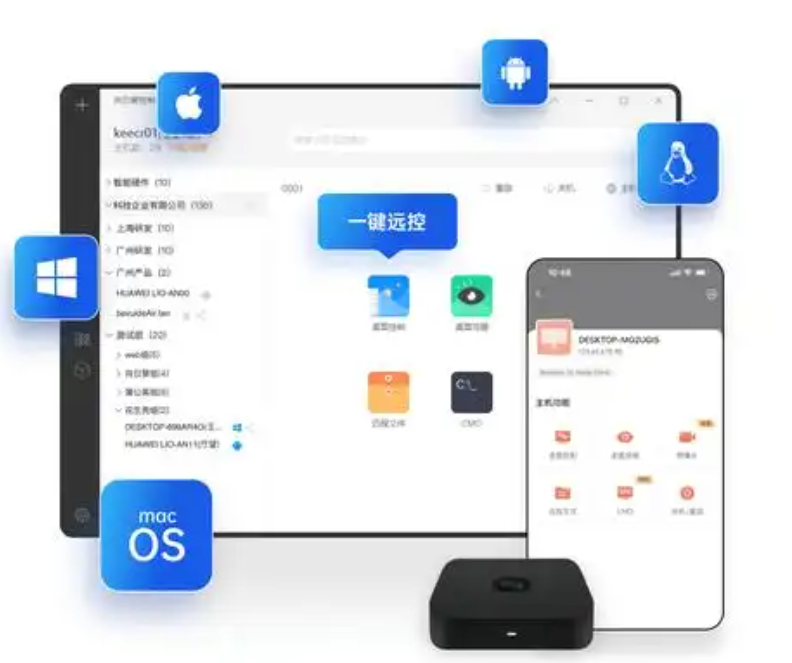
向日葵远程电脑服务全面兼容Windows、macOS、Linux等主流电脑系统,同时支持手机、平板等移动终端作为控制端,实现手机控电脑、电脑控电脑的跨设备连接。无人值守远控功能尤其适用于频繁远程协助场景,只需在被控端登录账号、开启无人值守模式、设置访问密码并勾选开机自启动,设备即可自动上线,随时接受远程协助。
向日葵的高保真色彩模式对电脑配置有什么要求?
向日葵企业版如何快速部署?
向日葵TCP端口映射功能有什么用?