Linux多用于服务器运维、软件开发,Mac则是办公人群常用设备,远程协同办公、跨设备运维场景中,两者互联需求日益频繁。原生远程工具受系统架构、协议差异限制,需复杂配置才能实现互联,操作繁琐且易出现连接失败问题。向日葵远程控制凭借自研跨平台适配引擎,完美化解Linux与Mac的互联壁垒,无需专业技术储备,普通用户也能快速实现两者远程互联,兼顾稳定性与便捷性。
核心前提:Linux与Mac远程互联的基础准备
软件准备
使用向日葵远程桌面实现Linux与Mac远程互联,需提前完成基础准备,确保互联过程顺畅,所有准备均围绕向日葵软件正常运行与跨系统适配展开。Linux设备与Mac设备均需安装向日葵对应版本软件。Linux设备按发行版选择.deb或.rpm格式安装包,Mac设备下载.dmg格式安装包,建议双方均更新至最新版本,避免版本兼容问题。
账号准备
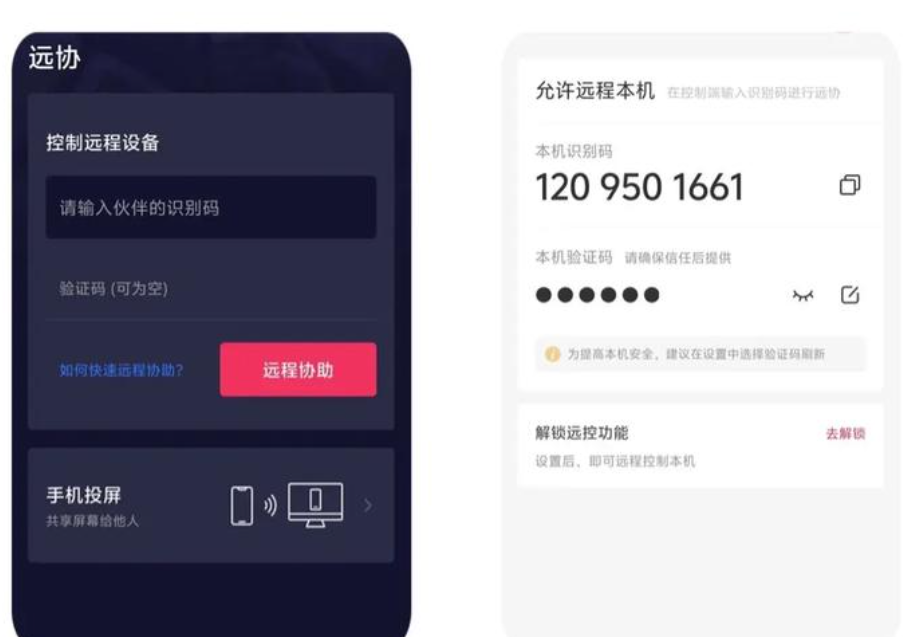
两台设备需登录同一向日葵账号,未注册用户可通过手机号或微信扫码注册,登录后设备自动绑定至账号设备列表,便于快速查找与连接。
权限与网络准备
Mac设备需授予向日葵辅助功能、屏幕录制权限,确保远程桌面功能正常;Linux设备需通过终端补齐必要依赖,确保客户端顺利运行。双方设备保持正常联网,无需处于同一局域网,向日葵内置内网穿透功能,跨网络也能稳定互联。
Linux设备安装配置
下载与安装
打开Linux浏览器,访问向日葵官网Linux版本下载页面,根据发行版选择对应.deb或.rpm格式安装包,也可通过终端命令下载安装包。下载完成后,在下载目录打开终端,输入对应安装命令:Debian或Ubuntu系统执行sudo dpkg -i 安装包名.deb,CentOS系统执行sudo rpm -ivh 安装包名.rpm。若提示依赖缺失,执行sudo apt –fix-broken install修复依赖,重新执行安装命令完成向日葵客户端安装。
登录与无人值守配置
启动向日葵客户端,通过手机号或微信扫码登录向日葵账号,登录后Linux设备自动绑定至该账号。进入客户端设置,开启无人值守访问功能,设置独立访问密码,启用开机自启与后台运行,确保设备重启后仍可被远程连接。
服务器版本命令行配置
对于无图形界面的Linux服务器,向日葵提供了命令行版本。输入sudo sunloginclient命令进入向日葵命令行交互界面。通过命令行绑定账号:bind Input account:[account] Input password:[password]。设置访问密码:set_access_pwd,输入独立访问密码。向日葵首发企业客户端服务器版,支持Ubuntu 14.04以上、centos 7.0以上、deepin 2014以上、统信UOS、麒麟、欧拉等系统,x86_64和aarch双架构适配。
Mac设备安装配置
下载与安装
访问向日葵官网,下载Mac版本客户端,双击.dmg格式安装包,将向日葵图标拖拽至应用程序文件夹完成安装。启动向日葵客户端,登录与Linux设备相同的账号,首次使用按系统提示授予辅助功能、屏幕录制权限,将向日葵添加至防火墙允许列表。
权限配置要点
Mac设备需在“系统偏好设置”→“安全性与隐私”→“隐私”中,为向日葵授予“屏幕录制”和“辅助功能”权限,否则会导致连接失败或无法操控,权限授予后需重启向日葵方可生效。在客户端设备列表中,找到已绑定的Linux设备,确认设备在线。
信创系统适配
向日葵全面支持Windows、macOS、Linux、iOS、Android及鸿蒙等主流操作系统,更深度适配统信UOS、银河麒麟等国产信创系统,无需担心商用设备的跨系统运维壁垒。
场景一:Mac主控端远程控制Linux设备
适用场景与价值
该场景适合办公人群用Mac远程操作Linux服务器、处理开发任务,操作流程贴合日常办公需求。运维人员、开发者可在Mac上远程管理Linux服务器,执行代码编译、系统配置、日志查看等操作,无需在Linux设备上安装图形界面,大幅提升工作效率。
发起远程连接
Mac端点击Linux设备卡片,选择远程桌面,输入Linux设备设置的访问密码,发起连接。连接成功后,Mac屏幕同步显示Linux桌面,可像操作本地设备一样开展远程操作,也可通过工具栏文件传输功能,实现两者文件双向传输。
操作完成后断开连接
操作完成后,点击界面右上角关闭按钮断开连接,所有操作记录可在客户端查看。向日葵全平台覆盖Windows、macOS、Linux、Android、iOS等主流系统,一个账号即可绑定多台设备,切换无需重复配对。
场景二:Linux主控端远程控制Mac设备
适用场景与价值
该场景适合运维人员用Linux服务器远程管理Mac办公设备,操作流程与场景一类似。对于需要在Linux环境下远程管理Mac设备的用户,向日葵提供了完整的跨平台互控能力。向日葵全面支持跨平台互控,Windows、macOS、Linux、Android、iOS均可互相远程控制。
Mac被控端配置
安装向日葵Mac客户端,登录向日葵账号,开启无人值守访问功能,设置访问密码,勾选后台运行,避免软件被系统自动退出。确保Mac设备已授予向日葵屏幕录制和辅助功能权限。
Linux主控端发起连接
在Linux设备上启动向日葵客户端,在设备列表中找到已绑定的Mac设备,输入访问密码即可发起远程控制。连接成功后,可在Linux上远程操作Mac设备,实现文件传输、远程桌面等完整功能。
跨平台远程运维的高级功能
文件双向传输
向日葵支持跨平台文件传输,可在Linux和Mac之间快速传输文档、代码包、配置文件等。无需借助第三方传输工具,文件传输过程实时显示进度,支持断点续传。配合无人值守访问模式,即便被控端设备处于无人看管状态,也能通过向日葵发起远程操作。
命令行运维与SSH
向日葵支持远程命令行操作,Linux运维人员可通过向日葵的CMD/SSH功能远程执行管理命令、监控系统状态、部署应用,无需在服务器上安装图形界面。向日葵服务器版本暂不支持识别码远控,请设置无人值守访问模式,将设备绑定到账号下远控,当前支持远程ssh和远程文件传输。
多设备统一管理
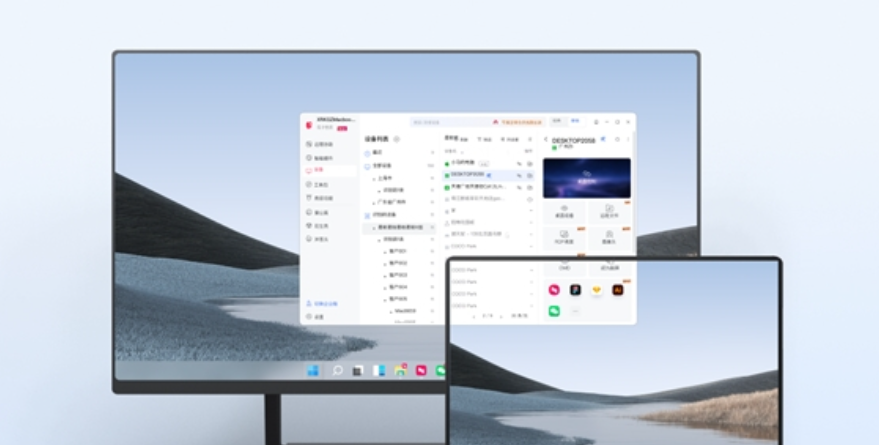
向日葵全平台覆盖Windows、macOS、Linux、Android、iOS等主流系统,一个账号即可绑定多台设备,切换无需重复配对。无论你是个人用户还是企业IT运维,都能通过向日葵的统一设备列表管理所有跨平台设备。
信创全栈适配
向日葵已全面适配统信UOS、银河麒麟等主流国产操作系统及龙芯、鲲鹏、飞腾、兆芯、海光、申威等六大国产CPU芯片,是国内少数实现“信创大满贯”的产品。方案支持Windows、macOS、Linux、iOS、Android及鸿蒙等主流操作系统,更深度适配统信UOS、银河麒麟等国产信创系统,无需担心商用设备的跨系统运维壁垒。
向日葵支持Linux和Mac互控吗?
Linux设备安装向日葵需要什么依赖?
向日葵Mac设备需要授予哪些权限?